Як встановити OpenCode на Windows через WSL у 2026 році
Практичний гайд зі встановлення OpenCode на Windows через WSL 2 та Ubuntu: команди, підключення моделі, налаштування проєкту й troubleshooting.
Найкращий варіант — WSL 2 з Ubuntu. Відкрийте PowerShell від імені адміністратора, виконайте `wsl --install`, перезавантажте Windows, відкрийте Ubuntu, створіть Linux-користувача та встановіть OpenCode через `curl -fsSL https://opencode.ai/install | bash` або `npm install -g opencode-ai`.
Чому варто використовувати WSL для OpenCode?
OpenCode можна встановити на Windows через npm, Chocolatey, Scoop, Docker або готові релізи. Офіційна документація рекомендує WSL для кращої сумісності та продуктивності термінального workflow. [1]
WSL дає Linux-середовище всередині Windows без повноцінної віртуальної машини чи dual boot. Це зручно для Node.js, Git hooks, package managers і shell-команд.
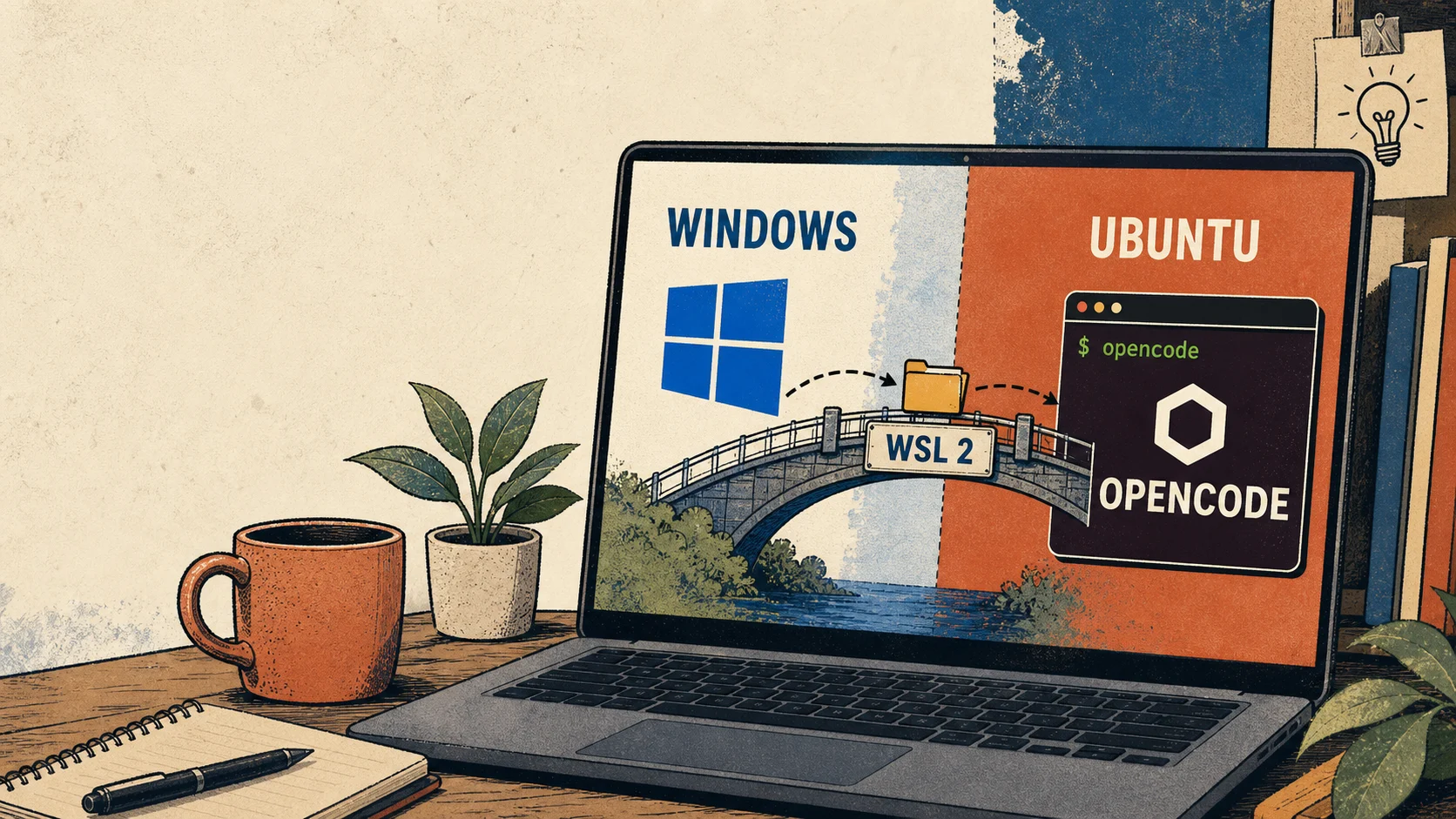
Windows залишається вашим desktop, Ubuntu — середовищем розробки, а WSL 2 з’єднує їх.
Скріншот секції why-wslВстановіть WSL 2 та Ubuntu
Виконайте команди в PowerShell від імені адміністратора, потім завершіть перше налаштування Ubuntu.
Відкрийте PowerShell як адміністратор
Знайдіть PowerShell у Start menu, натисніть правою кнопкою та виберіть Run as administrator.
Встановіть WSL
Виконайте wsl --install. Microsoft вказує, що команда вмикає потрібні компоненти та встановлює Ubuntu за замовчуванням. [2]
Перезавантажте Windows
Якщо WSL уже встановлений і команда показує лише help, виконайте wsl --list --online, а потім wsl --install -d Ubuntu. [2]
Завершіть налаштування Ubuntu
Відкрийте Ubuntu, створіть Linux username і password. Вони окремі від Windows-акаунта.
Перевірте WSL 2
Виконайте wsl --list --verbose. Ubuntu має показувати version 2. Якщо version 1 — запустіть wsl --set-version Ubuntu 2. [2]
Перевірка WSL
Перед встановленням OpenCode переконайтеся, що Ubuntu працює на WSL 2.
Встановіть OpenCode всередині Ubuntu
Відкрийте Ubuntu
Запустіть Ubuntu через Start menu або Windows Terminal. Це має бути Linux shell, а не PowerShell.
Оновіть пакети
Виконайте sudo apt update, щоб оновити metadata пакетів.
Встановіть OpenCode
Офіційна команда: curl -fsSL https://opencode.ai/install | bash. Якщо Node.js уже є в Ubuntu, можна використати npm install -g opencode-ai. [1]
Перевірте команду
Виконайте opencode --version. Якщо команда не знайдена, перезапустіть Ubuntu shell і перевірте Linux PATH.
Важливо
Встановлюйте OpenCode в тому Linux-середовищі, де запускаються проєкт і його dependencies.
Відкрийте проєкт і підключіть модель
Використовуйте Linux filesystem
Створіть workspace через mkdir -p ~/projects і зберігайте активні репозиторії в /home/<user>/projects. /mnt/c працює, але часто повільніший.
Відкрийте repository
Наприклад: cd ~/projects && git clone <repository-url>. Не додавайте API keys чи .env у prompts.
Запустіть OpenCode
Виконайте opencode, потім /connect для OpenCode Zen або іншого провайдера.
Ініціалізуйте контекст
Запустіть /init. OpenCode створить AGENTS.md із правилами проєкту. [1]
Почніть із малої задачі
Попросіть пояснити файл, додати один тест або виправити відтворюваний баг. Для складних змін спочатку просіть plan.
Поширені проблеми OpenCode та WSL
opencode: command not found — переконайтеся, що встановили OpenCode всередині Ubuntu, а не лише в PowerShell. Перевірте which node, which npm і повторіть npm install.
Проєкт повільний — перенесіть його з /mnt/c/Users/... до ~/projects/my-app у Linux filesystem.
Ubuntu на WSL 1 — перевірте wsl --list --verbose і виконайте wsl --set-version Ubuntu 2.
Встановлення зависло на 0% — спробуйте wsl --install --web-download -d Ubuntu. [2]
Модель не відповідає — перевірте /connect, API key, quota, billing і вибрану модель.
Перевірте Linux PATH, розташування проєкту та версію WSL — це вирішує більшість проблем.
Скріншот секції troubleshootingБезпечний workflow AI coding у Windows
Працюйте в Git branch
Так зміни OpenCode легко переглядати й відкотити.
Починайте з Plan mode
Особливо для auth, payments, migrations та великих refactor.
Захищайте secrets
Не вставляйте .env і production credentials у prompts.
Перевіряйте результат
Запускайте test, typecheck, linter або build.
Часті запитання
Так. Офіційно також доступні Chocolatey, Scoop, npm, Docker, Mise та готові релізи. WSL рекомендований для сумісності й продуктивності.
Windows 10 версії 2004 і вище та Windows 11.
Для WSL workflow встановлюйте й запускайте OpenCode всередині Ubuntu, разом із Node.js, package manager та проєктом.
Виконайте `wsl --list --verbose` у PowerShell. Ubuntu має працювати на version 2.
Офіційні джерела встановлення
Найнадійніша схема
Опишіть задачу. Перші 15 хвилин консультації безкоштовні.
Пов'язані статті

Як додати Mau Saver у Telegram-групу та зберігати медіа прямо в чаті
Покрокова інструкція, як додати Mau Saver у Telegram-групу, перевірити доступи та завантажувати відео й аудіо одним посиланням.

Як рекламуватися для міжнародної аудиторії Telegram
Практичний гайд для рекламодавців: аудиторія Mau Saver, реклама в Telegram-групах, закріплені пости та native-інтеграції.
Скільки коштує розробка AI асистента у 2026: RAG чатбот, база знань, CRM, Telegram та підтримка
Практичний гід для бізнесу: від чого залежить ціна розробки AI асистента у 2026 році, що входить у RAG чатбот, інтеграції з CRM, Telegram, guardrails, оцінювання, моніторинг і супровід.

AI може зробити більше. Не краще: що насправді кажуть дослідження про розробку ігор
Generative AI входить у production ігор, але докази складніші за хайп. Розбираємо adoption, ставлення гравців, ризики якості та практичний workflow.